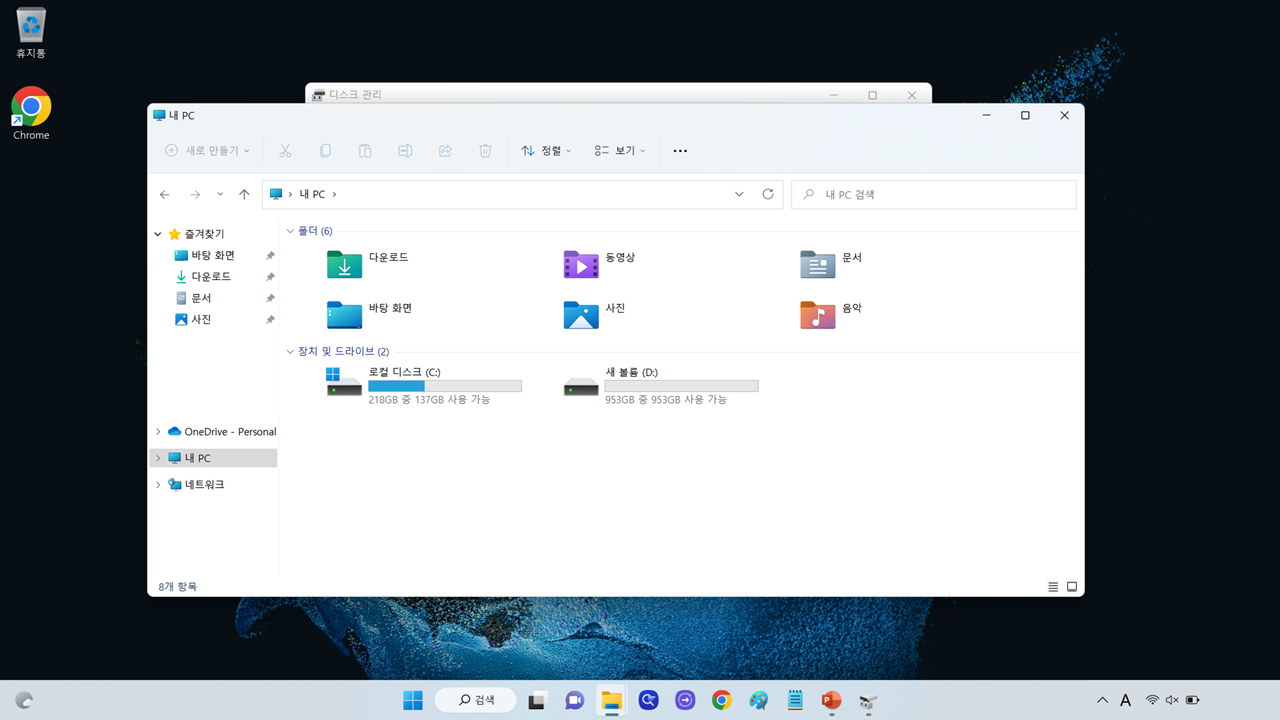
요즘 노트북을 보면 용량 판매가 정점을 찍고 있는 것 같다. 애플은 오랫동안 이런 식이었지만 이제는 삼성과 LG도 비슷한 변화를 보이고 있는 것 같다. 내가 사용하는 갤럭시 북의 용량은 256GB로 요즘 세상에는 턱없이 부족하다. 어떡하지… 용량이 큰거 하나 사기엔 너무 비싸고, 여러가지 프로그램과 데이터 저장을 고민하다가 추가로 SSD를 장착하기로 했습니다. (나스 사고싶다..다음기약한다)
1. 재료
- SSD
- 드라이버(안경용 소형 드라이버)
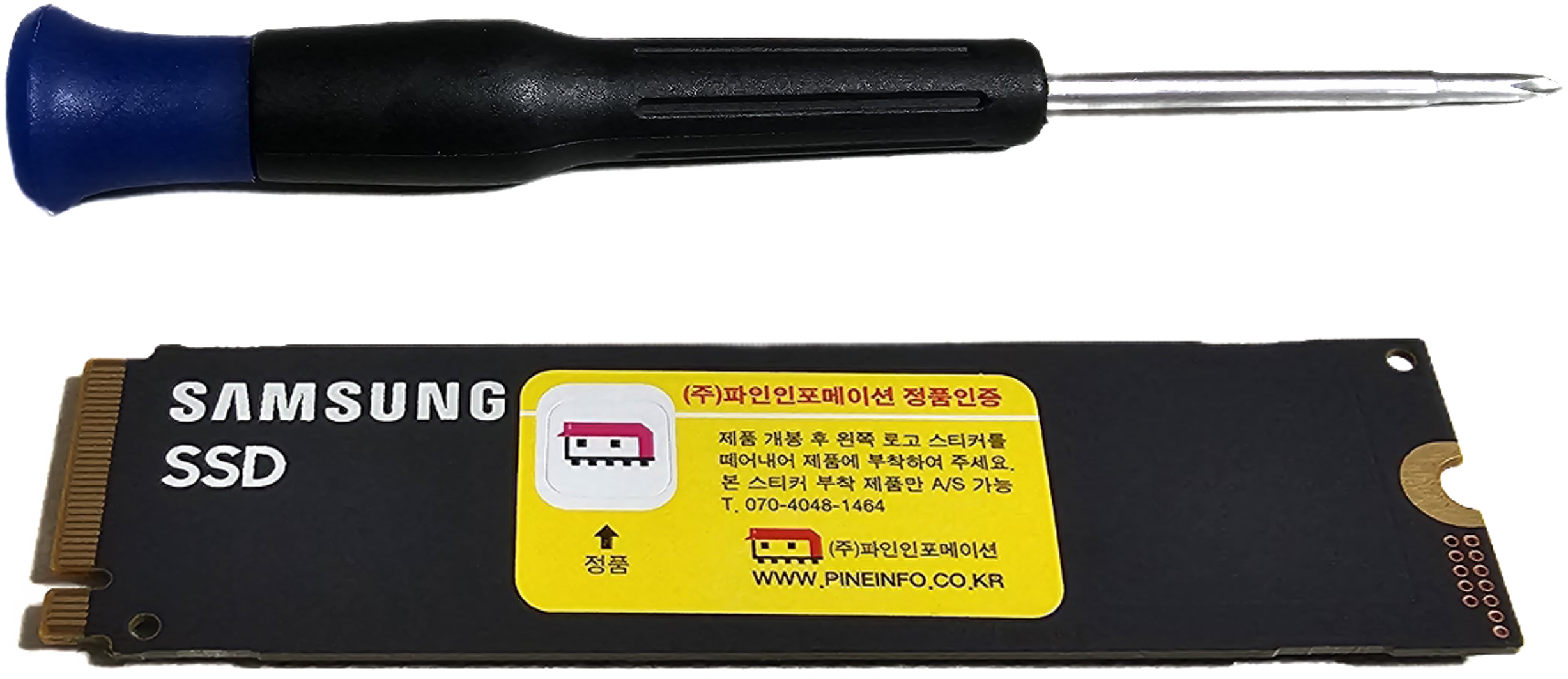
드라이버는 이전에 다이소에서 구매한 것으로 보이며, SSD는 삼성에서 1TB 병행수입 제품을 준비했습니다. 뭐니뭐니해도 이 시대엔 싼게 최고죠.


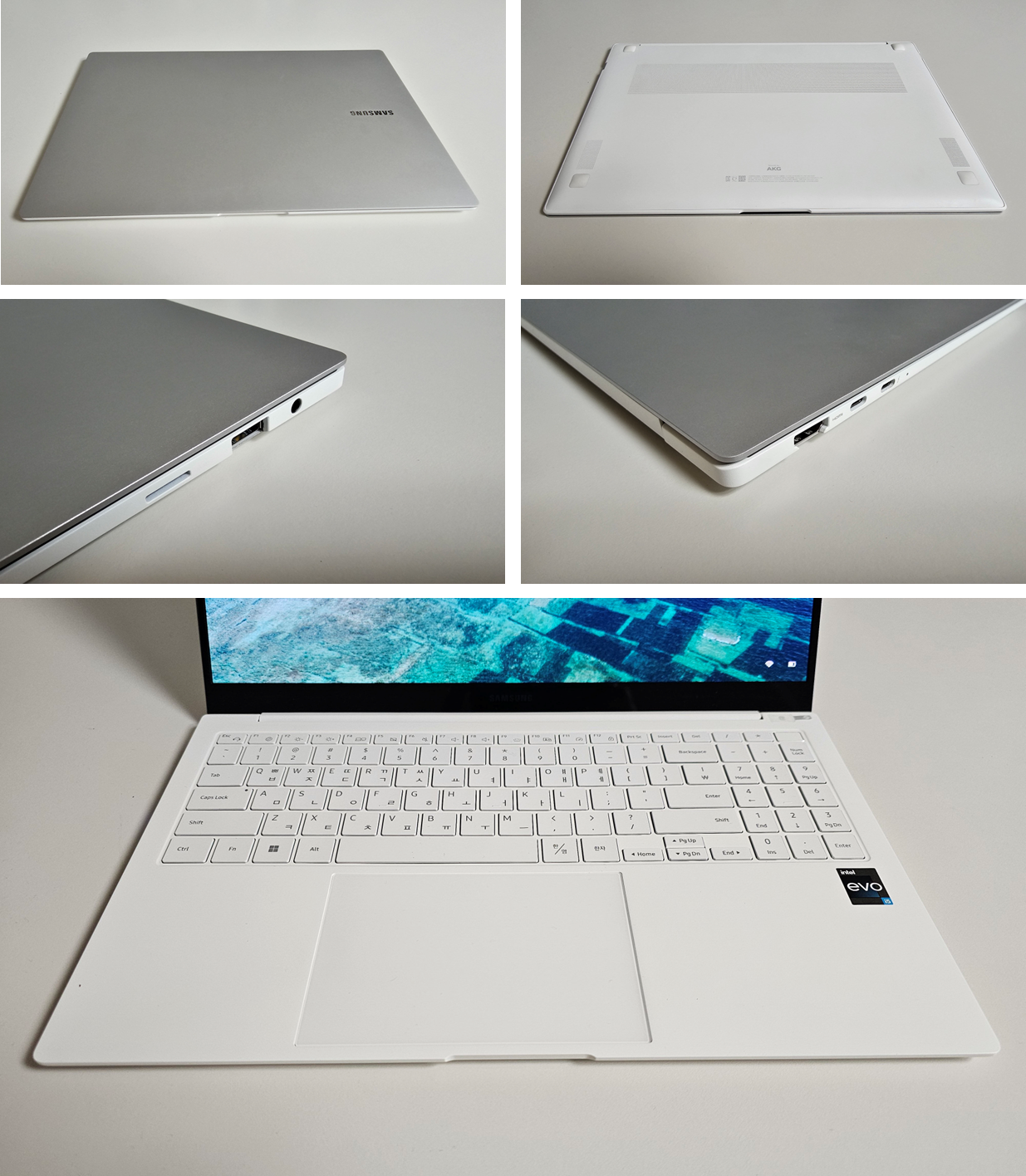
2. 노트북 외관
노트북의 겉모습만 보면 그냥 평범한 노트북이다. 특별한건 없고 가벼워서 샀는데 게임 안하고 무거운 일 안할 때 최고인거 같아요.
3. 노트북 후면 패널을 제거합니다.
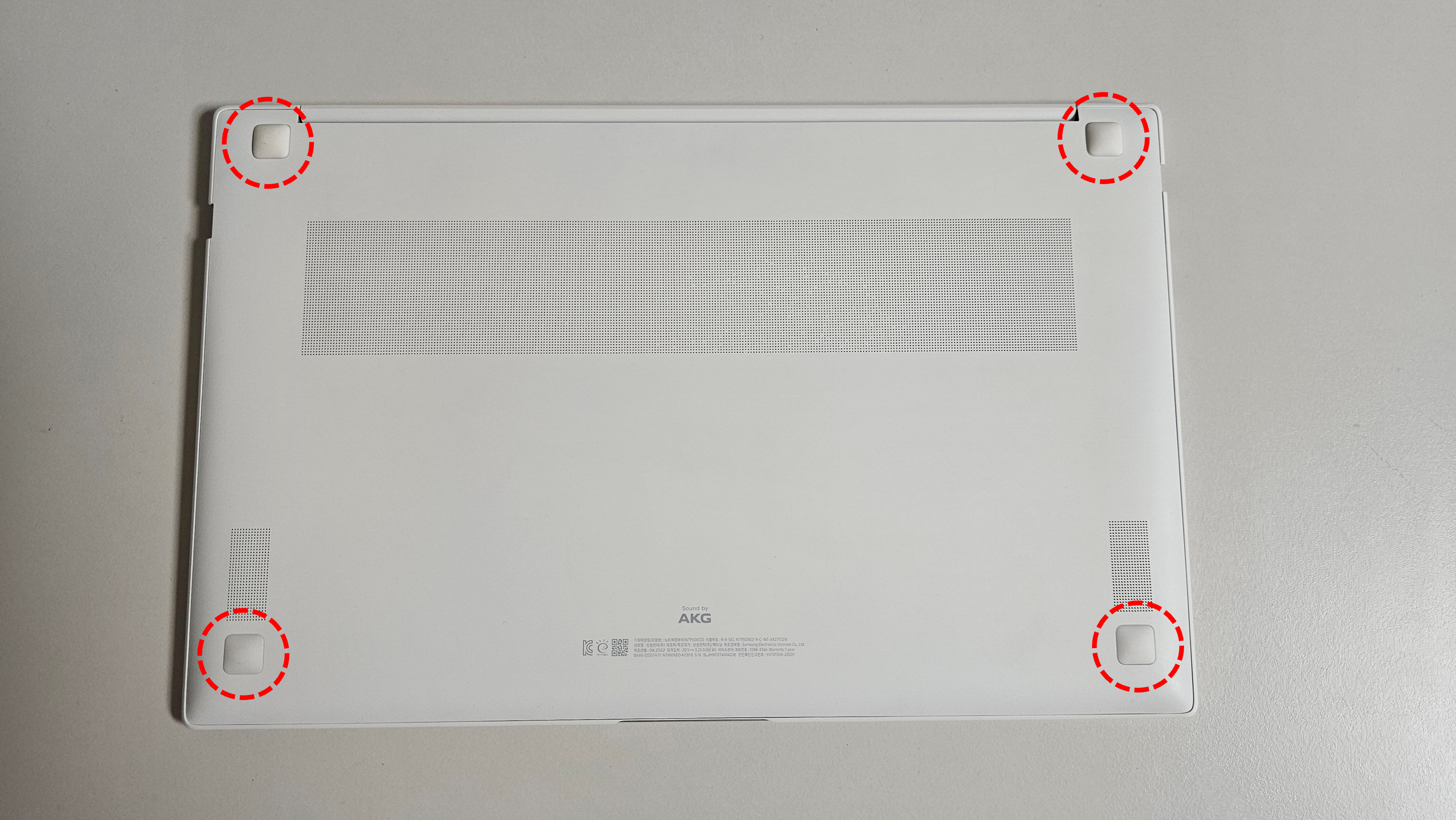
1) 고무 지지대 제거
노트북 뒷면을 보면 모서리 부분에 고무 지지대가 있는데 손톱으로 들어올리면 쉽게 빠집니다.
2) 나사 제거
고무 발을 제거하여 나사를 노출시킵니다.
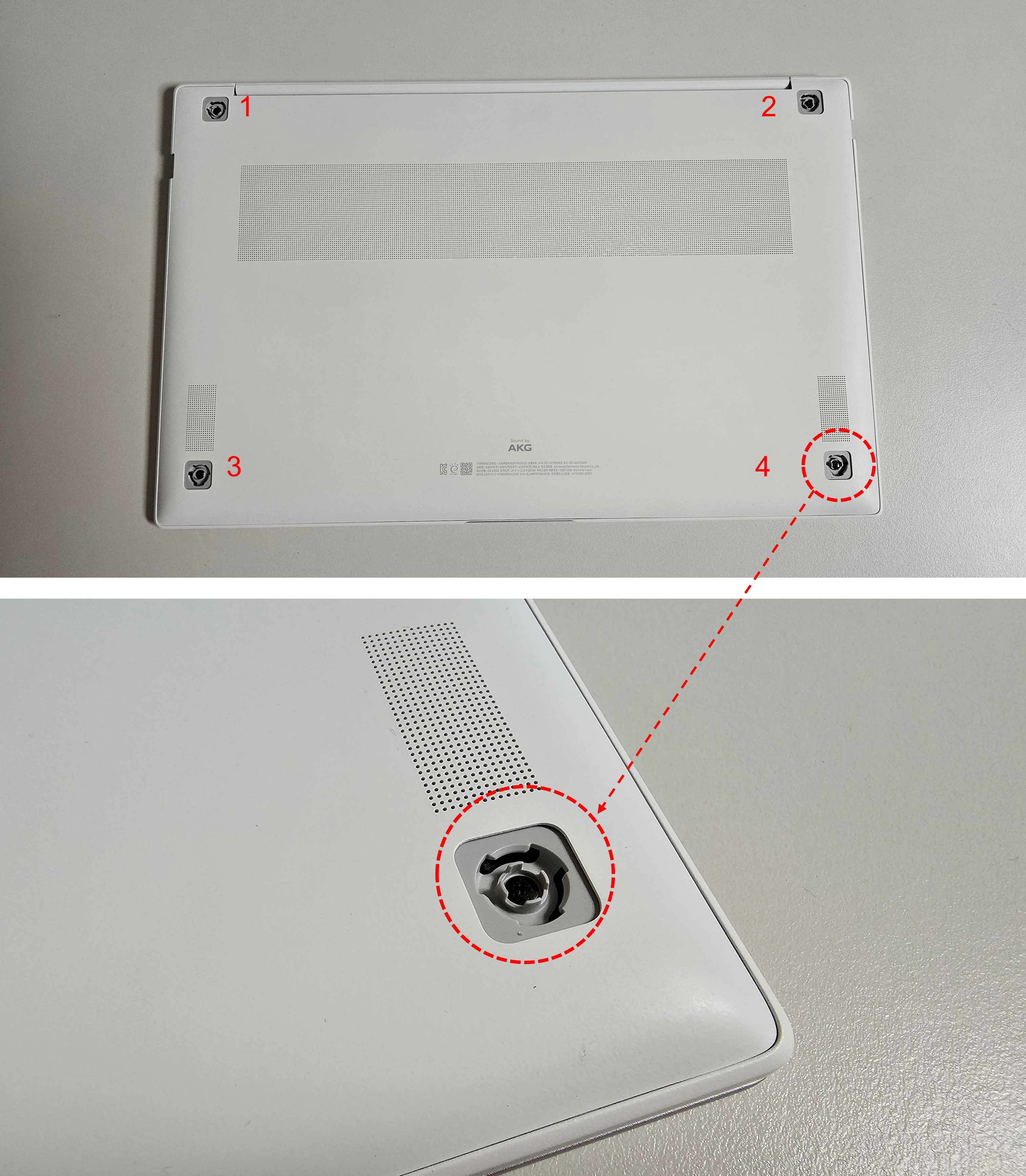
3) 노트북 후면 패널을 제거합니다.
나사를 푼 후 모서리 부분에 손톱이나 신용카드 등을 대고 당기면 딸깍 소리와 함께 후면 패널이 빠집니다.
(백플레이트가 생각보다 얇아서 세게 잡아당기면 휘어지기 때문에 조금씩 작업하다가 신용카드 같은 것으로 톡톡 터트려줍니다.)
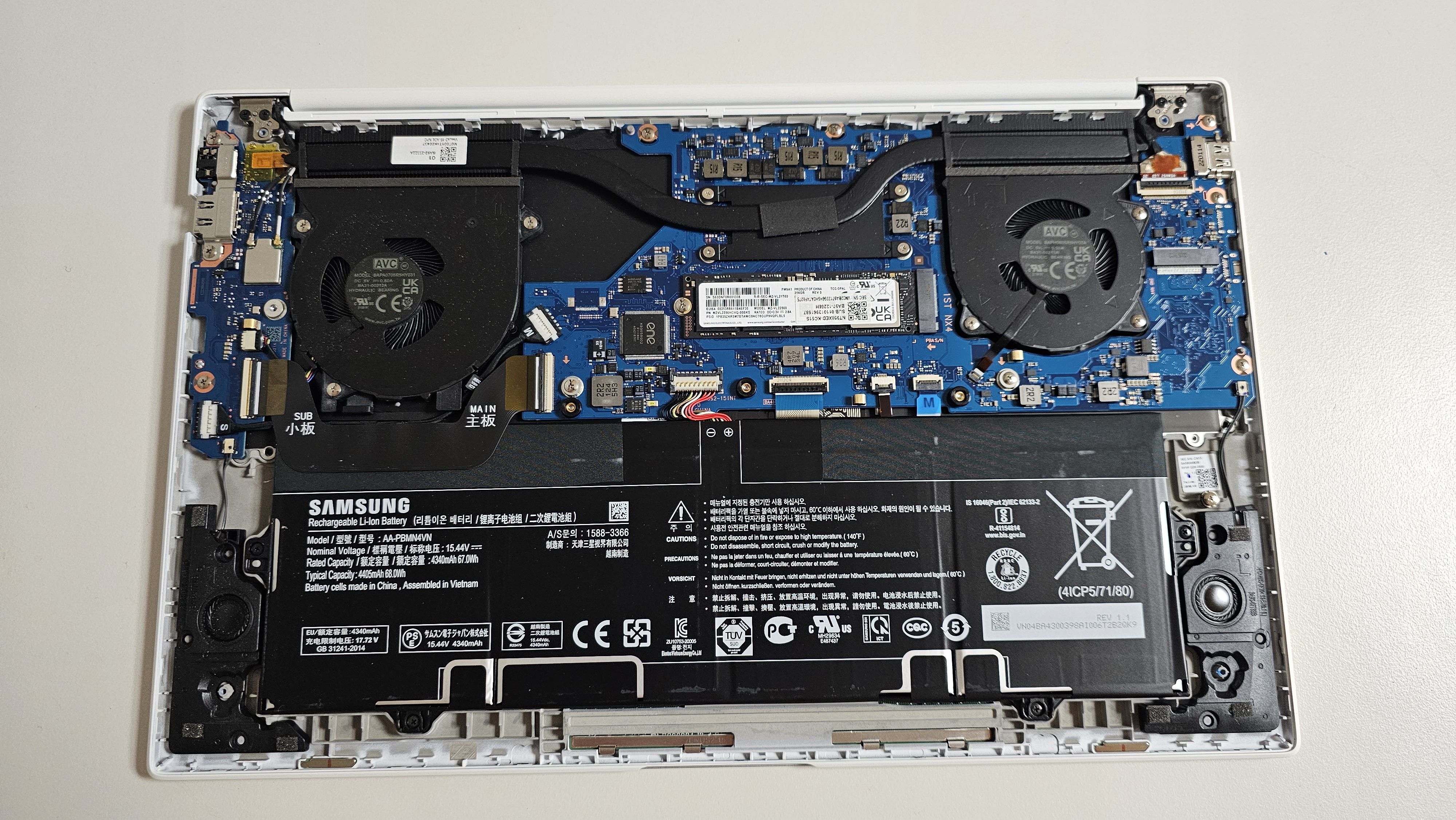
4. SSD 설치
노트북 뒷면을 분리하면 SSD 슬롯이 보입니다. 다행히도 SSD 슬롯에 고정 나사가 있어서 다행이었고 그것 없이는 고생했을 것입니다.
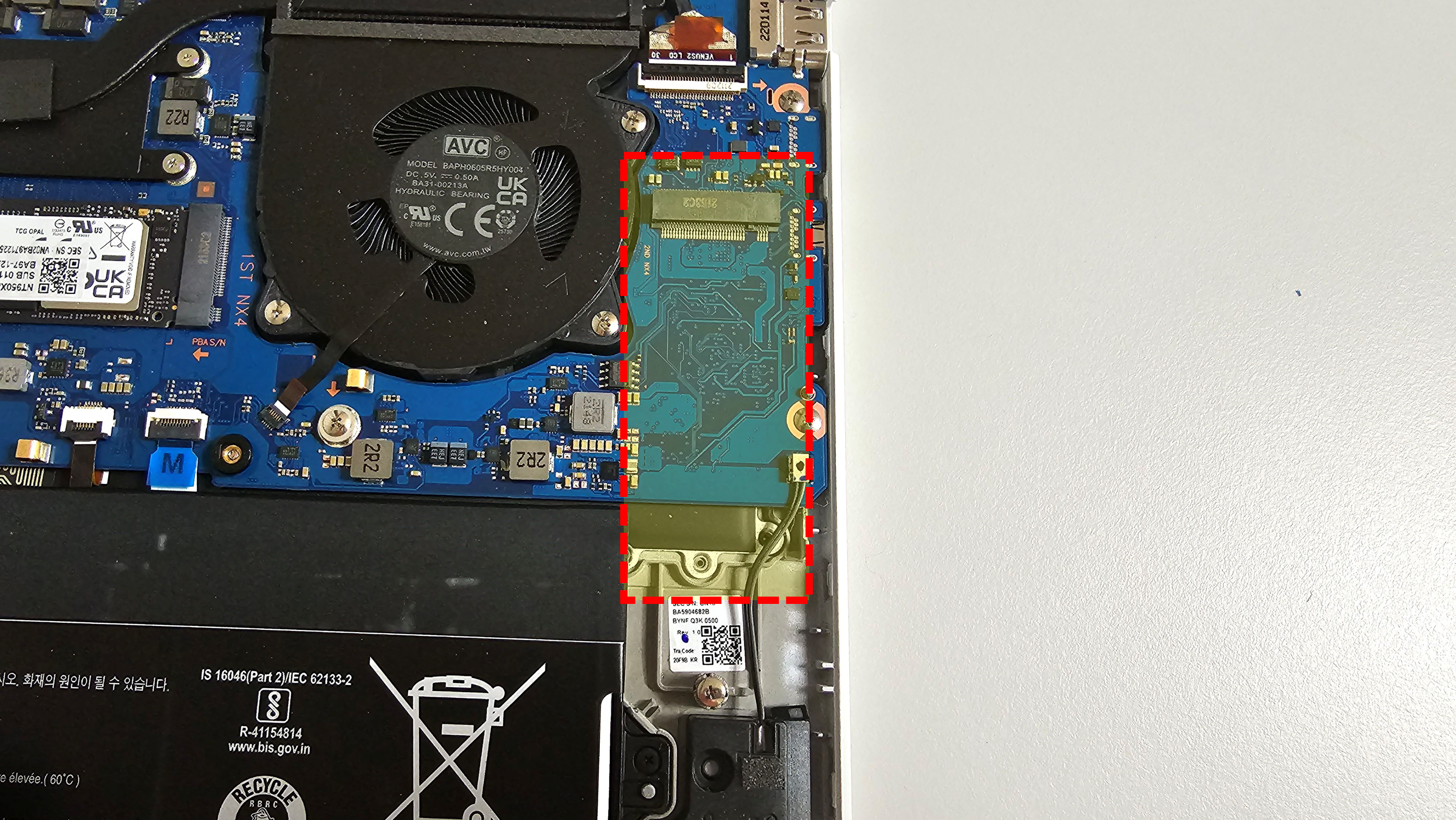
SSD 장착 방법은 따로 설명할 필요 없이 슬롯에 끼우기만 하면 되지만, 잘못 끼울 수 없는 구조이기 때문에 쭉 밀어서 끼운 후 끼우고 나사로 고정하면 됩니다.
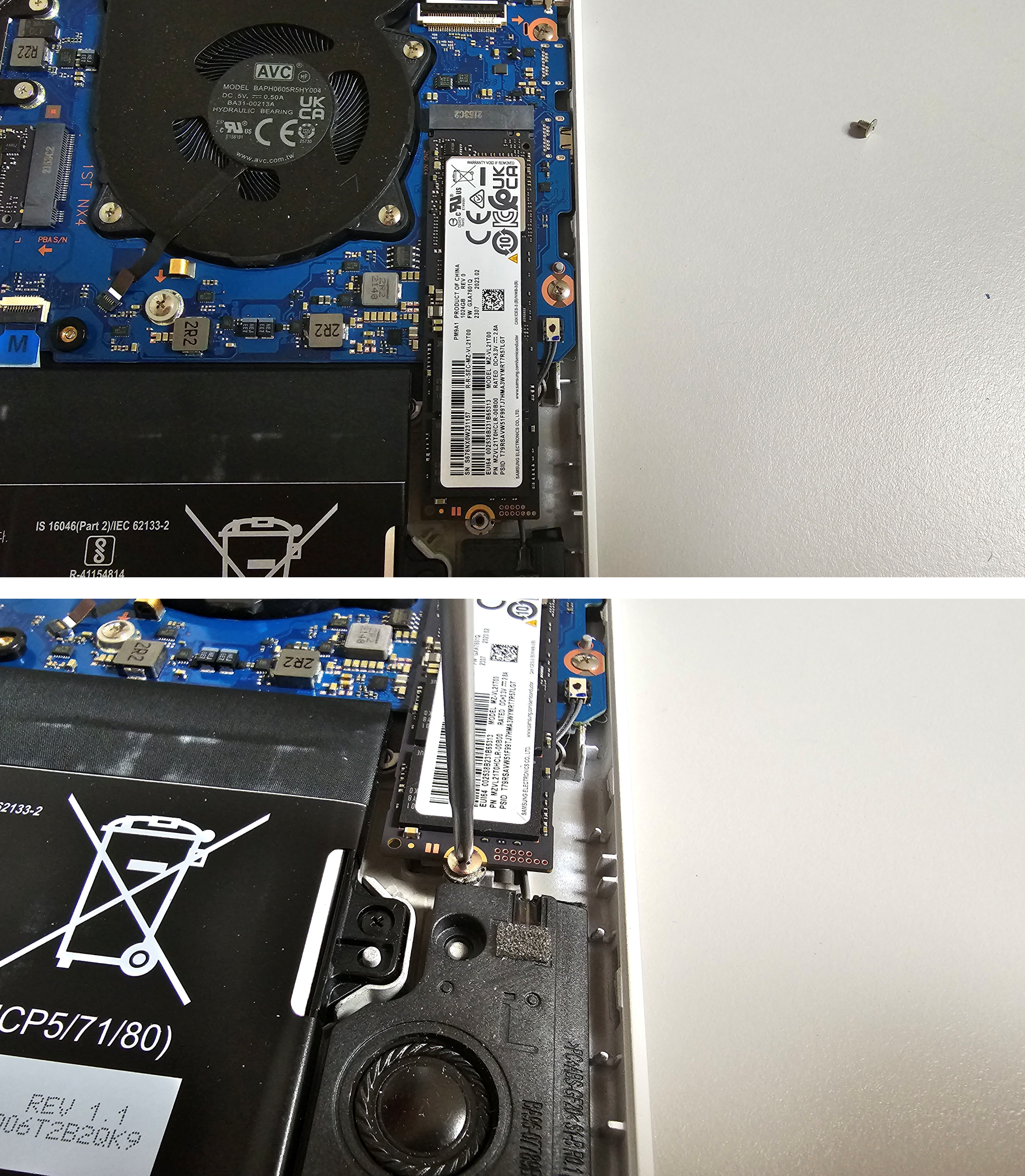
SSD는 고정 후 조립을 해야 하는데, 분해의 역순으로 조립하면 됩니다. 등을 치고 힘차게 밀어 넣으면 딱딱 소리와 함께 마우스피스가 딱 들어맞는다.
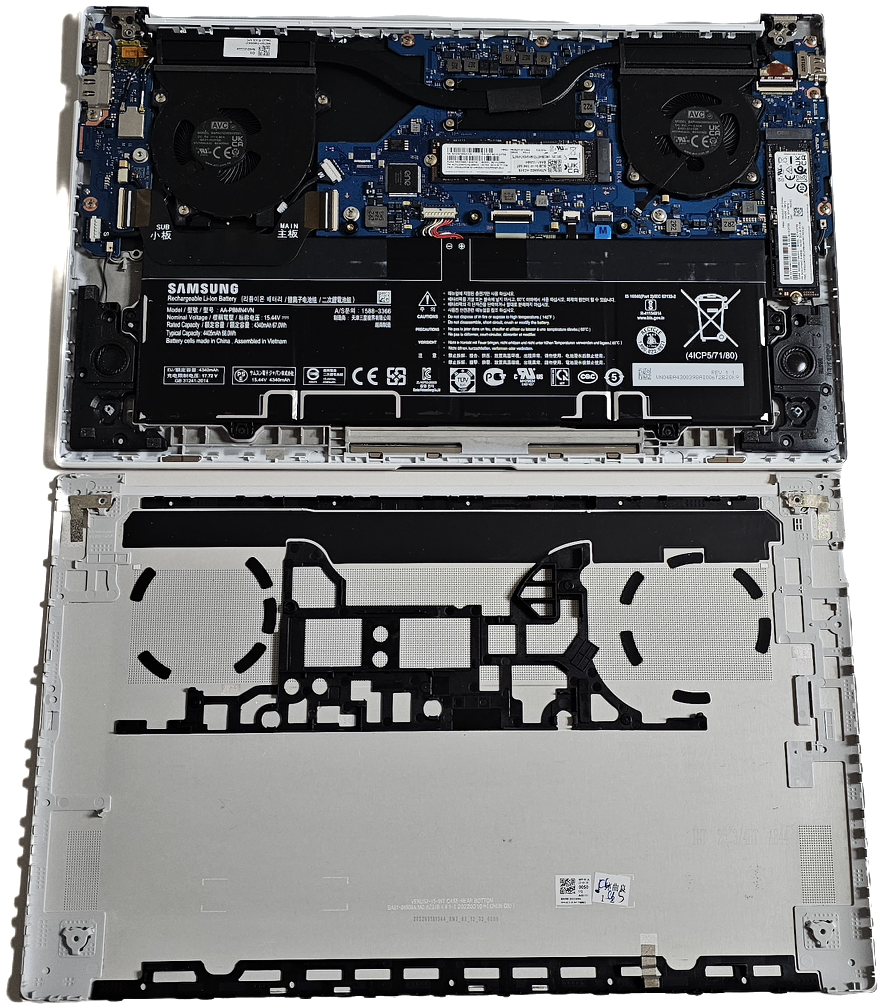
노트북 뒷면 조립이 끝나면 풀었던 나사 4개를 조이고 고무발을 끼워주면 완성입니다. 노트북이 잘 부팅되는지 확인계속하는 것이 좋습니다.
나는 컴퓨터를 켰고 아무 문제 없이 부팅되었다. 기분이 좀 나아지려나… 응? 추가된 드라이브가 보이지 않습니다.. 그러나 당황하지 마십시오. 간단한 방법으로 해결할 수 있습니다하다.
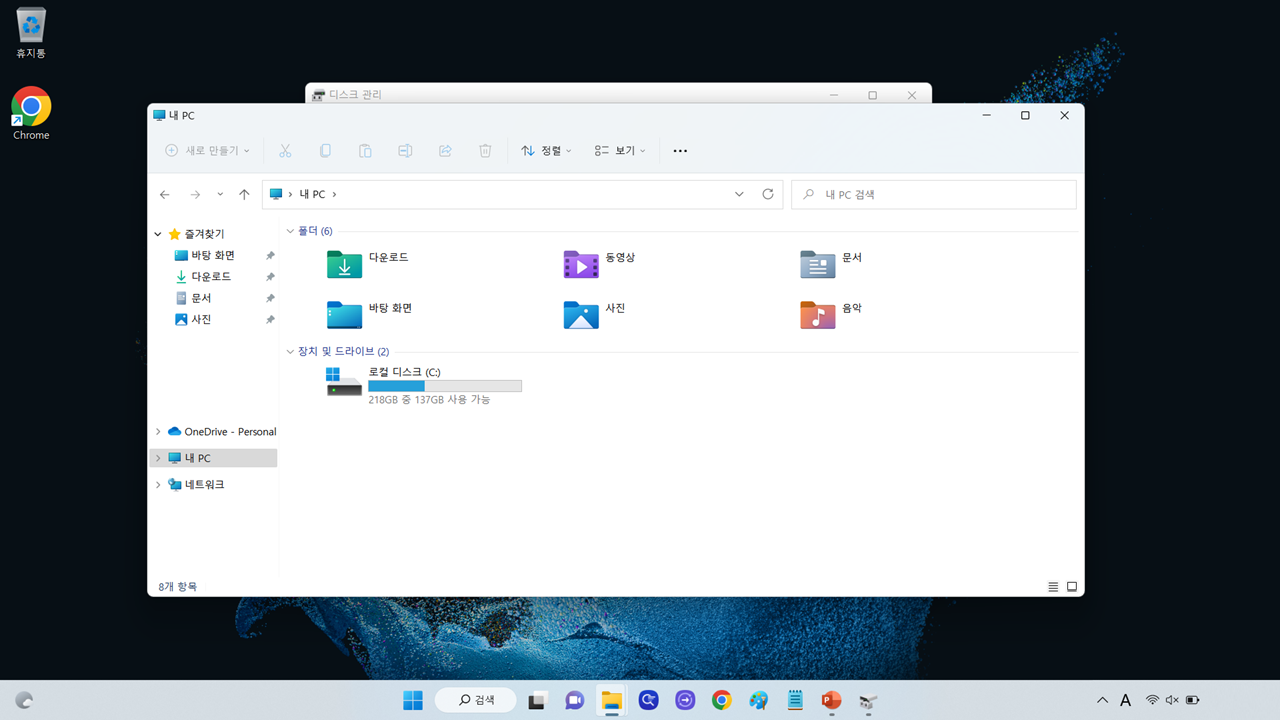
솔루션 순서는 다음과 같습니다.
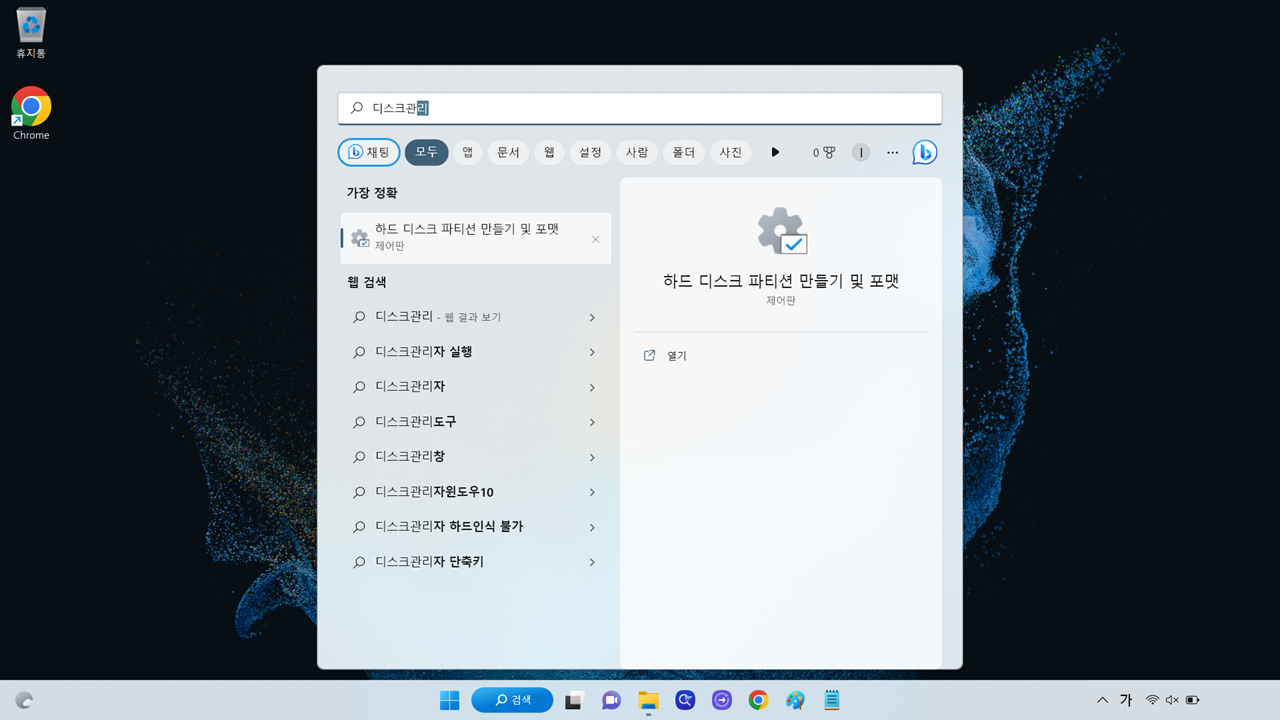
- Windows 검색의 “디스크 관리”
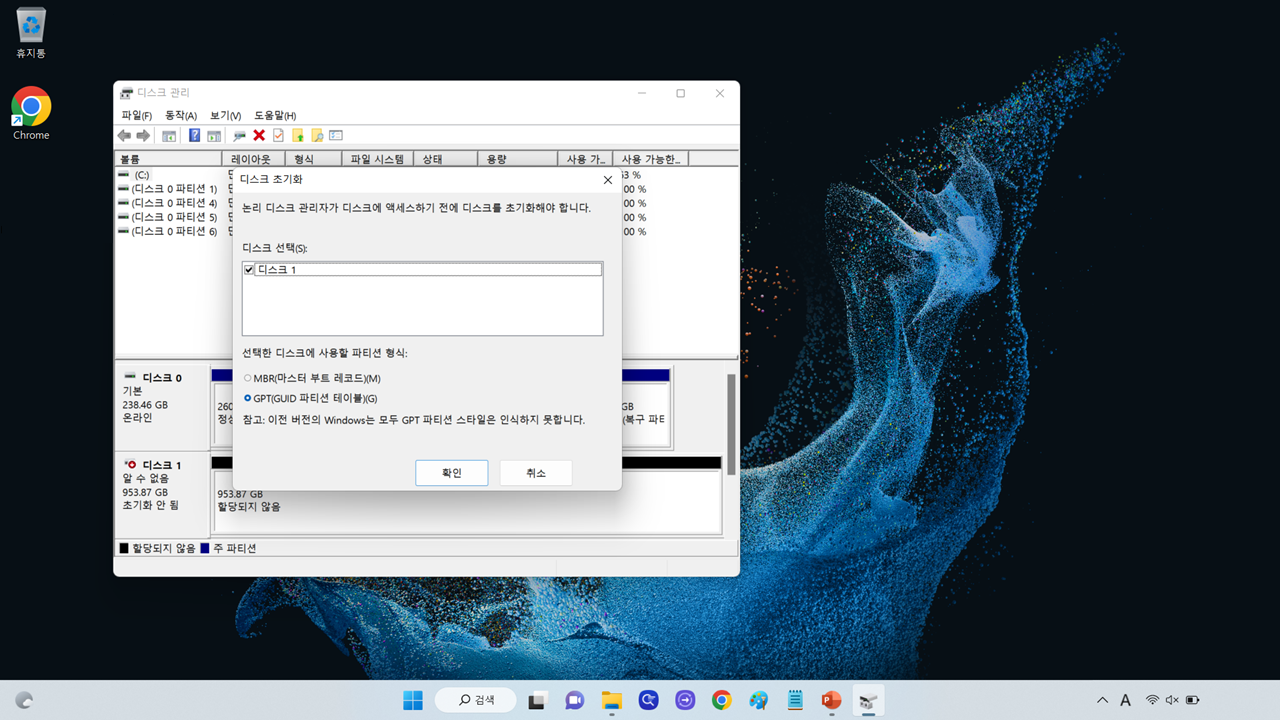
- GPT 선택 후 확인
- 할당되지 않은 드라이브를 마우스 오른쪽 버튼으로 클릭하고 새 단순 볼륨을 클릭합니다.
- 단순 볼륨 만들기 마법사 시작 창에서 다음을 클릭합니다.
- 파티션 크기 설정(상황에 맞게 설정) 다음을 클릭합니다.
- 드라이브 경로를 선택한 후 다음을 클릭합니다.
- 파티션을 포맷하려면 다음을 클릭하십시오.
- 단순 볼륨 만들기 마법사가 끝나면 마침을 클릭합니다.
① Windows 검색에서 “디스크 관리”를 입력하고 Enter 키를 누릅니다.
② GPT 선택 및 확인
③ 할당되지 않은 드라이브를 마우스 오른쪽 버튼으로 클릭하고 새 단순 볼륨을 클릭합니다.
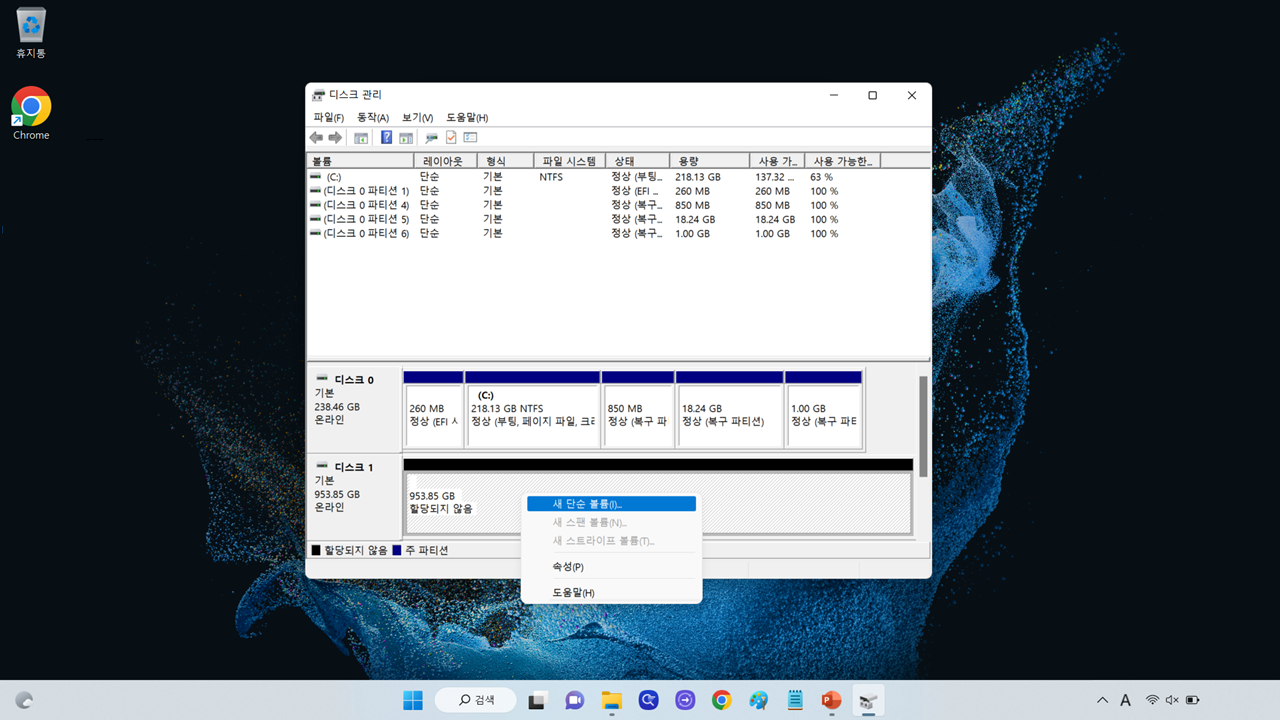
④ 단순 볼륨 생성 마법사가 시작되면 다음을 클릭합니다.
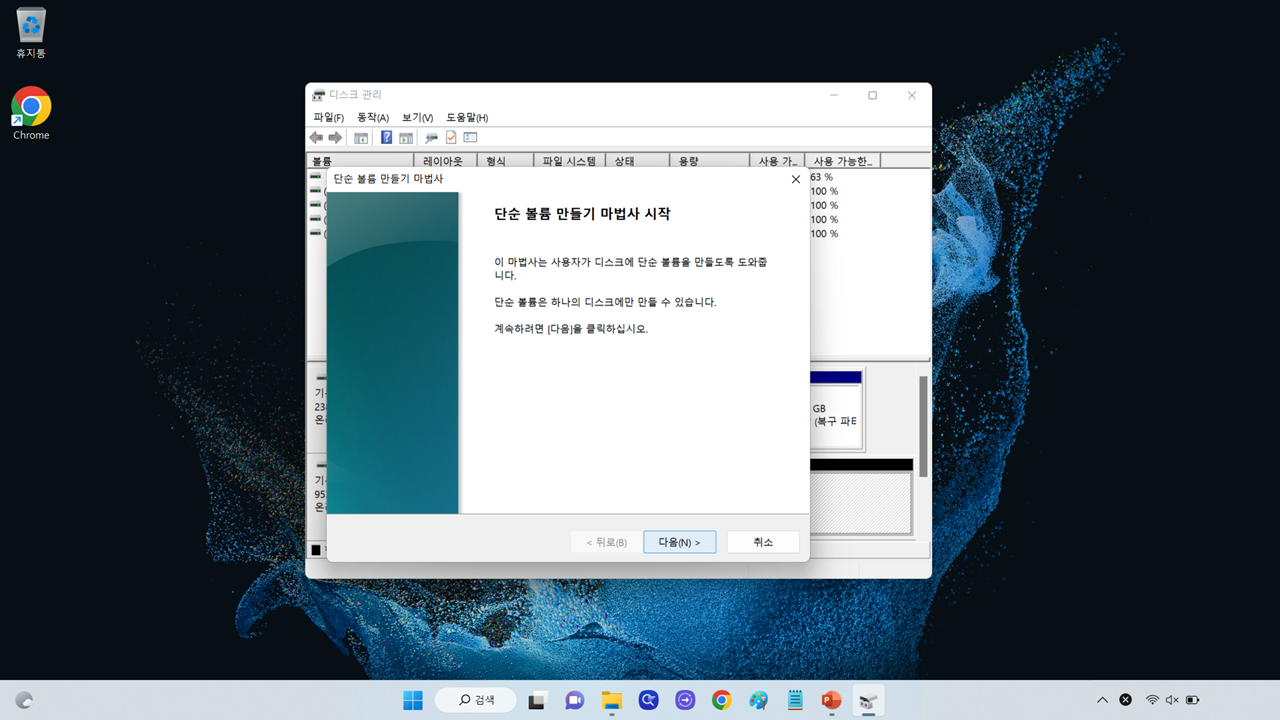
⑤ 파티션 크기 설정(상황에 맞게 설정) “다음”을 클릭합니다.
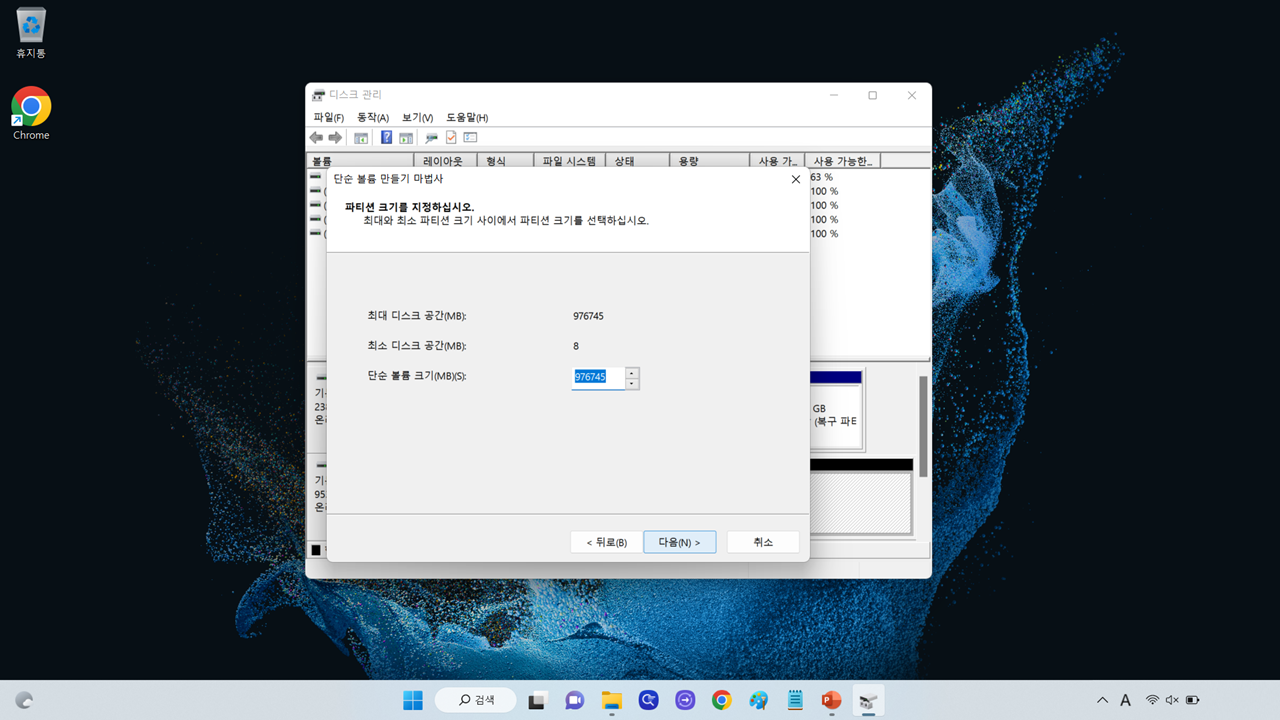
⑥ 드라이브 경로를 선택한 후 “다음”을 클릭합니다.
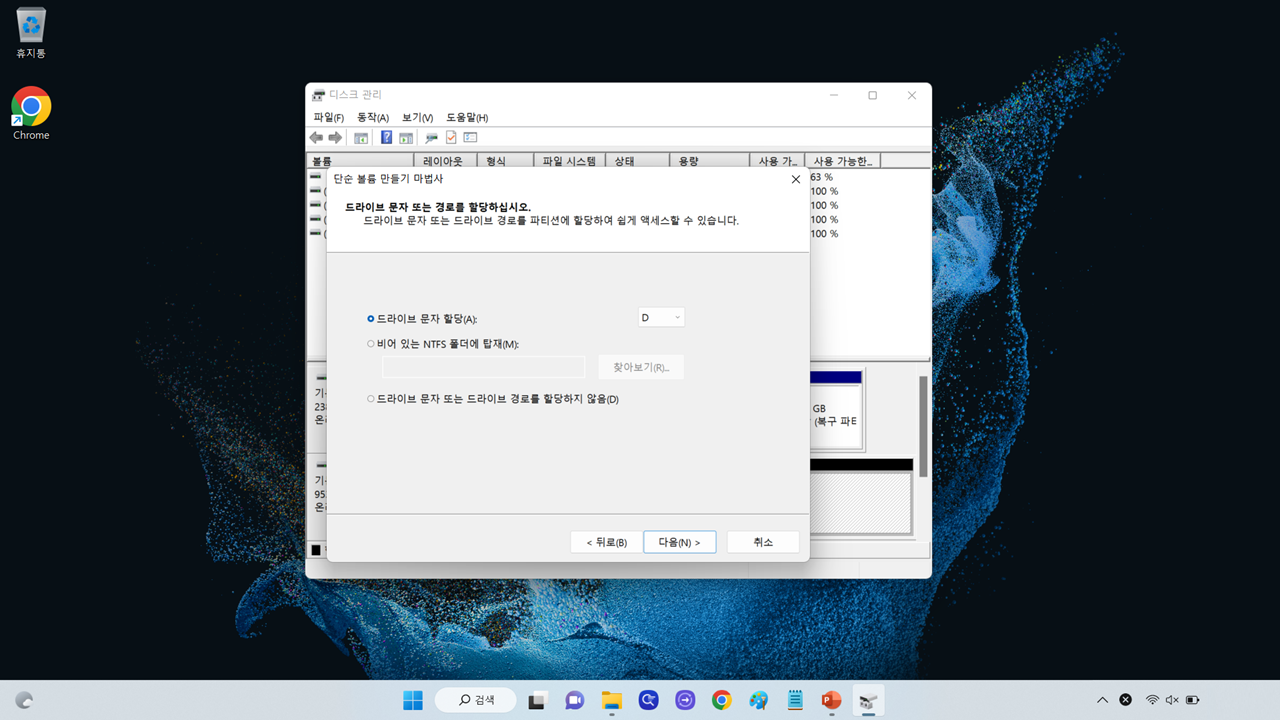
⑦ 다음을 클릭하여 파티션을 포맷합니다.

⑧ Create Simple Volume Wizard가 끝나면 “마침”을 클릭합니다.
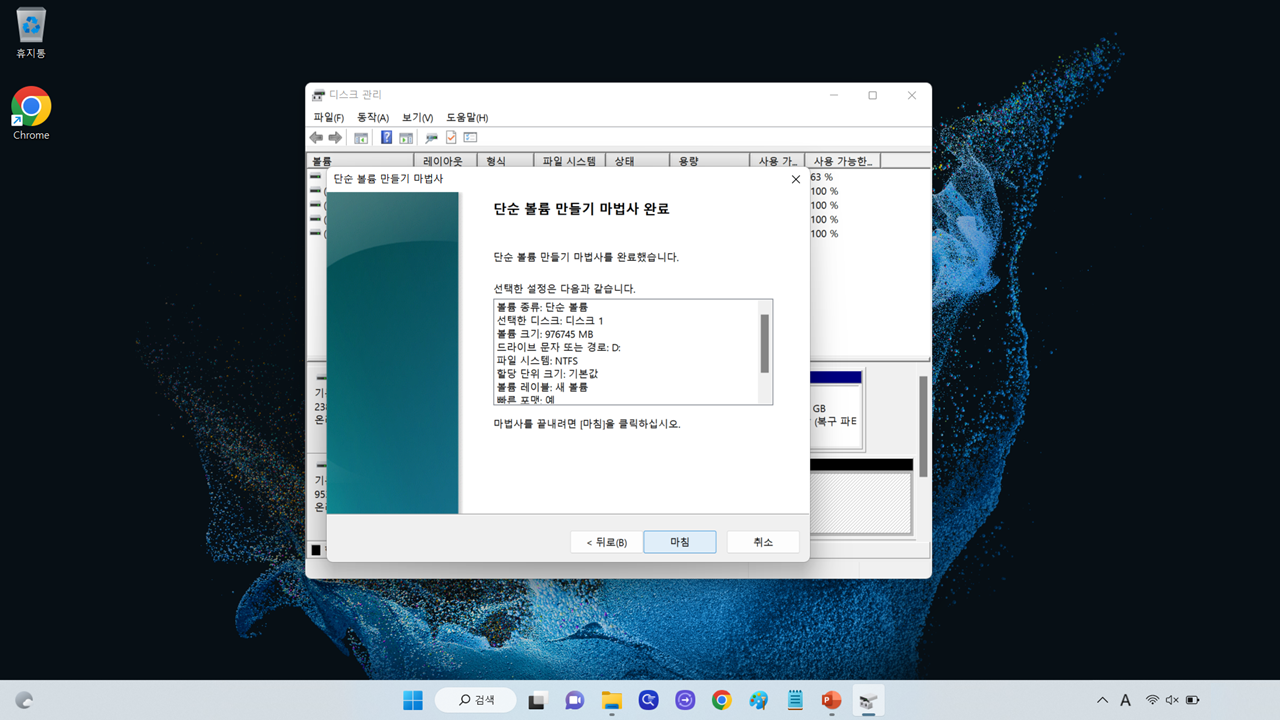
마지막으로 추가한 드라이브가 표시됩니다. 이제 편리하게 사용하실 수 있습니다. 좋다~